Cara Instalasi Windows Seven 7

Cara Instalasi Windows Seven 7

Cara install windows seven 7 – Proses instalasi windows 7 sangat berbeda dengan proses instalasi windows xp yang kebanyakan digunakan. Kali ini kita akan membahas langkah-langkah cara menginstall windows seven 7.

Langkah-langkah menginstall windows seven 7
1. Siapkan DVD instalasi Windows Seven (7) dan catat serial numbernya
2. Atur agar komputer booting dari dvd, pengaturan dilakukan lewat bios, bisanya tekan delete atau f2 ketika komputer baru dinyalakan pilih setingan booting kemudian pilih dvd rom menjadi urutan pertama. simpan konfigurasi bios dengan cara menekan f10.
3. Masukkan DVD Instalasi
4. Tekan tombol mana saja jika muncul tulisan boot from cd or dvd
5. Muncul tampilan seperti dibawah
cara instalasi windows 7
6. Selanjutnya muncul tampilan seperti di bawah, klik next
cara instalasi windows 7
7. klik Install Now
cara instalasi windows 7
8. Beri tanda cek dann klik next
cara instalasi windows 7
9. Karena kita sedang melakukan clean install maka pilih yang Custom (advanced)
cara instalasi windows 7
10. Pilih partisi yang akan dipakai untuk menginstal windows seven (7), contoh di bawah hardisk belum di bagi2 kedalam beberapa partisi, jika ingin membagi kedalam beberapa partisi sebelum proses instalasi pilih Drive options (advanced) disitu kita bisa membuat, menghapus dan meresize partisi. tapi dari pada bingun untuk yang pertama kali instalasi windows mending langsung pilih next saja, toh pembagian partisi bisa dilakukan setelah proses instalasi selesai.
cara instalasi windows 7
11. Proses instalasi dimulai….. proses instalasi ini memakan waktu yang cukup lama..
cara instalasi windows 7
12. Setelah proses di atas selese komputer akan otomatis restart sendiri. kumudian muncul seperti dibawah
cara instalasi windows 7
13. Ketikkan nama user dan nama computer anda
cara instalasi windows 7
14. Kemudian isikan password untuk keamanan komputer anda. Jika tidak isi komputer anda tidak ada passwordnya.
cara instalasi windows 7
15. Masukkan Windows Product key yang sudah dicatat di awal tadi, jika tidak ada anda mendapat masa trial windows 7 selama 30 hari
cara instalasi windows 7
16. Selanjutnya setingan apakah windows akan otomatis meng update atau tidak
cara instalasi windows 7
17. Kemudian setingan time zone
cara instalasi windows 7
18. selesai..
cara instalasi windows 7
Sekian dulu cara menginstall windows seven 7 plus gambar. Selamat mencoba...


original post
Cara Hack Facebook dan Email

Hack Yahoo password, Hack Facebook password, hack Hotmail password, Hack Yahoo password, hack Gmail, hack Comcast, hack Verizon, hack Lycos, hack MSN password.
Cara Jebol Password Facebook dan Email kali ini kita akan Jebol Password Facebook dan email seseorang dengan mengutus Keyloger , tapi sebelumnya saya menulis artikel ini bukan bermaksud mengajarkan anda untuk menjebol Password orang lain, Saya hanya bertujuan berbagi ilmu supaya kita berhati-hati dalam membuat Password dan melindungi Account anda.

Bagaimana tekhnik Mengutus atau Mengirim Keyloger Ke Komputer Korban
Bagaimana Hack Password  menggunakan keylogger dan Cara mengirimnya?
  1. Pertama-tama Download keylogger : Emissary Keylogger
    Dibutuhkan screenshot dari komputer korban dan mengirimnya ke gmail Anda bersama dengan log.
  2. Pastikan bahwa Anda memiliki Microsoft Net Framework. Terinstal pada Windows Anda. Anda dapat mendownloadnya dari www.microsoft.com/net/. Selain itu tidak akan bekerja.
  3. Ekstrak file menggunakan winrar atau zip lain / program unzip.
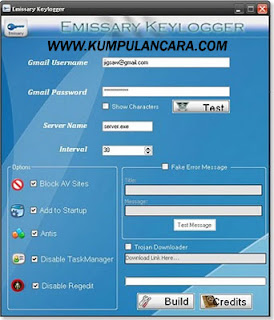
  4. Buka "Emissary.exe" Gambar nya  seperti ini:
  5. Sekarang, masukkan username dan password Gmail Anda di bidang masing-masing (Anda dapat membuat account gmail dan Anda akan menggunakan hanya untuk keylogging).
    Masukkan alamat email di mana Anda ingin menerima password facebook. Pilih nama untuk file server.exe. Anda dapat mengatur penghitung waktu yang Anda inginkan. Timer ini mengendalikan interval waktu antara dua log email.
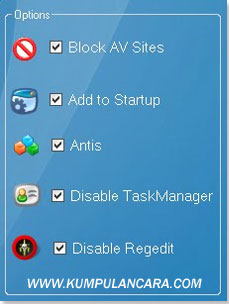
  6. Pada bagian ( Pilihan )
    • Blok AV Situs: VirusScanning Blok Situs-situs Web pada komputer korban
    • Tambahkan ke Startup: Menambahkan untuk Startup melalui Registry
    • Anti: Anubis, BitDefender, Kaspersky, KeyScrambler, Malwarebytes, NOD32, Norman, OllyDbg, Outpost, Wireshark
    • Disable TaskManager: TaskManager Nonaktifkan korban pada PC
    • Nonaktifkan Regedit: Nonaktifkan Regedit pada PC korban
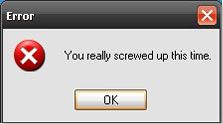
  7. Centang "Trojan Downloader" untuk Downloade dan Jalankan sebuah trojan pada PC korban. Anda juga dapat membuat pesan error palsu dan menakut-nakuti korban Anda, seperti:
  8. Setelah Anda selesai, klik pada "Build" dan Anda akan mendapatkan keylogger file server dibuat dalam direktori saat ini.
  9. Sekarang, untuk hack facebook password, Anda harus mengirim file ke server korban dan membuatnya menginstalnya pada komputer. Anda dapat menggunakan Binder, crypter atau Fake Hacking Software untuk mengikat server file ini dengan mengatakan apapun. Mp3 file sehingga setiap kali korban menjalankan file mp3, server secara otomatis terinstal di komputer tanpa pengetahuannya.
  10. Sekarang karena ini adalah file server.exe Anda tidak dapat mengirim melalui email. Hampir semua domain email memiliki kebijakan keamanan yang tidak memungkinkan pengiriman file exe.. Jadi untuk melakukan ini Anda perlu memampatkan file dengan WinRar atau meng-upload ke Free File Storage Domain, seperti Mediafire, Speedyshare, Ziddu.com, dll
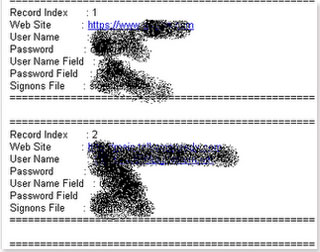
  11. Setelah korban menjalankan file keylogger dikirim pada komputer, alat tersebut mencari untuk semua  password dan mengirimkan email yang berisi semua user-id dan password, seperti:
Sekarang Anda memiliki semua password email korban dalam kotak masuk Anda dan sekarang Anda bisa hack facebook account korban dengan mudah. Saya pribadi telah uji keylogger ini dan menemukannya bekerja 100%. Nikmati Hacking.
Agar Keyloger tidak terdeteksi sebagai Virus Oleh Komputer korban Silahkan dibungkus dengan BINDER.


original post

Cara daftar kaskus

Pada postingan kali ini akan membahas tentang cara daftar kaskus atau cara mendaftar di kaskus. Sebab seperti diketahui bahwa saat ini kaskus.us merupakan salah satu situs forum terbesar di Indonesia. Oleh sebab itu maka sudah sewajarnya pula kita mengetahui cara mendaftar kaskus, sekaligus menjadi bagian anggota dari forum terbesar di Indonesia.

Adapun cara daftar kaskus selengkapnya bisa dilakukan langsung dengan langkah-langkah mudah seperti berikut ini:

1. Kunjungi www.kaskus.us/register.php

2. Setelah situs diatas terbuka, maka akan tampak seperti pada gambar dibawah ini:

- Pada bagian Month: pilihlah bulan kelahiran anda.

- Pada bagian Day: pilihlah tanggal lahir anda

- Pada bagian Year: ketikkan tahun lahir anda, misalnya "1980" jika anda lahir pada tahun 80.

- Setelah anda selesai mengisi bulan, tanggal dan tahun lahir anda, maka untuk melanjutkan silahkan klik tombol "Proceed"

3. Setelah tombol "Proceed" anda klik, maka anda akan dibawa ke halaman lain, yaitu halaman tentang Rules atau peraturan-peraturan yang wajib di patuhi oleh anggota forum kaskus.

- Setelah anda membaca aturan tersebut, maka silahkan centang tanda "Saya sudah membaca, setuju dan akan menjalankan segala peraturan di Kaskus"

- Klik tombol "Register" Untuk melanjutkan.

4. Akan muncul halaman form untuk mengisi data-data anda.

- Pada bagian "User Name" Silahkan masukkan user name atau nama pengguna anda yang spesifik (belum pernah dipergunakan orang sebelumnya sewaktu registrasi di kaskus).

- Pada bagian "Password" isikan password anda.

- Pada bagian "Confirm Password" ulangi masukkan password anda sama seperti yang sudah anda masukkan pada bagian "Password"

- Pada bagian "Email Address" Masukkan alamat email anda, dimana alamat email disini adalah valid atau yang memang benar-benar ada.

- Pada bagian "Confirm Email Address" Isikan juga pengulangan alamat email seperti pada bagian "email address" sebelumnya.

- Isikan Image Verfication sesuai dengan gambar verification yang muncul.

- Pada bagian "Jenis Kelamin" pilihlah salah satu opsi sesuai dengan jenis kelamin anda.

- Baggian "Nama Lengkap" Silahkan isikan nama lengkap anda.

- Pada bagian Handphone "Isikan nomor handphone anda"

- Pada bagian "Pendidikan Terakhir" Pilihlah opsi yang sudah tersedia sesuai dengan pendidikan terakhir anda.

- Pada bagian Negara, silahkan pilih negara asal anda.

- Pada bagian Referrer silahkan kosongkan saja.

- Silahkan klik tombol "Complete Registration" Untuk menyelesaikan tahapan mendaftar situs kaskus.

5. Silahkan bukan email anda, sesuai dengan alamat email yang sudah anda isikan sebelumnya pada bagian nomor 4. Kalau proses mendaftar anda sudah tidak ada lagi kesalahan, maka dalam waktu lebih kurang 10 menit, anda akan dikirimkan email secara atomatis dari situs kaskus untuk me- verifikasi email anda.

6. Bila sudah masuk email dari kaskus, segeralah buka email tersebut. Dan pada email akan disertakan sebuah link untuk anda klik, dan sekaligus menyatakan anda sudah berhasil di verifikasi setelah melakukan klik terhadap link bersangkutan.

Selamat mencoba....


original post

Cara mendownload video youtube

kali ini saya akan memberikan sedikit tips tentang bagaimana cara mendownload video di youtube.
ada banyak cara untuk mendownload video di youtube. untuk mengetahui cara-cara tersebut, baca baik-baik artikel saya kali ini.


1. Download Video youtube memakai IDM
Klik aja di sini untuk free download IDM 6.5 full, Install softwarenya, setelah itu buka video youtube yang akan kamu donlot dan mainkan. Biasanya di bagian atas video akan ada tanda simbol idm berwarna hijau bertuliskan "download this video" yang apabila kamu klik akan mendownload video yang kamu mainkan secara otomatis. Apabila tak mau muncul tandanya, maka kamu perlu menginstall add on mozilla IDM cc (jangan lupa restart firefox setelah proses instalasi selesai). Biasanya berhasil dengan cara ini. Semoga sukses !

2. Download video dari youtube dengan add on Flash Video downloader (browser firefox)
flash video downloader . Caranya, cukup install saja add-on untuk browser firefox tersebut dan setelahnya restart browser seperti yang diperintahkan. Setelah itu di bagian atas browser kamu akan ada tanda panah mengarah ke bawah.
Kalau video youtube maka secara otomatis panah tersebut akan berwarna biru. Kalau ingin download video, tinggal klik saja panahnya dan akan muncul kotak pop up. Klik pada tulisan download, selanjutnya kamu bisa memilih mau mendownload dalam file FLV atau MP4. Silahkan di download deh.
3. Cara download Video Youtube dengan Keepvid
Pertama kali, buka video youtube dan kopi url videonya yang letaknya di bawah kode embed seperti ditunjukkan pada gambar di bawah ini. Url youtube ini misalnya http://www.youtube.com/watch?v=tyKh4cI62CI.
cara download video youtube
Setelah itu buka situs keepvid.com. Dan pastekan url youtube tadi di box yang tersedia.
Langkah terakhir, klik download. Maka di bawahnya akan muncul link download yang bisa dipilih formatnya. Mau download format 3gp, flv, atau mp4. Tinggal klik saja link tersebut. :D Oh, iya adakalanya link downloadnya tak mau keluar dan kita diminta menginstal Java terlebih dahulu.


view original post 
download IDM terbaru 6.5 full crack

download IDM terbaru 6.5 full crack

nah kali ini saya akan memberi sebuah software pendownload cepat yaitu IDM internet download manager terbaru. sebelumnya saya pernah memposting IDM internet download manager, namun dipostingan saya waktu itu merupakan versi sebelumnya. nah sekarang saya akan memberikan IDM internet download manager terbaru 6.5 full crack.

untuk mendownload filenya klik link dibawah

Cara Membuat Twitter

Cara Membuat Twitter

Dewasa ini penggunaan twitter begitu meluas, baik di kalangan remaja ABG maupun orang dewasa dari semua kalangan, tak peduli pejabat, artis atau orang biasa. Berikut ini saya akan mencoba memberikan tutorial bagaimana cara membuat twitter (akun twitter baru).

1. Pertama kali silahkan klik link ini masuk twitter.


2. Maka kita akan masuk ke halaman utama situs Twitter. Di bagian kanan akan menemui tampilan seperti pada gambar di bawah
halaman awal twitter
3. klik pada tulisan SIgn up. Maka kita akan masuk pada halaman baru yang berisi form pendaftaran. Isi saja apa saja yang diperlukan (lihat contoh gambar di bawah)
cara daftar twitter
Keterangan :
Full name : isi dengan nama lengkap
Username : isi dengan username atau nama twitter yang kita inginkan.
Password : isi dengan kata sandi, yang nantinya akan digunakan setiap kali mau login ke akun twitter kita. bisa angka, huruf, atau campuran angka dan huruf, yang penting bisa kita mengingatnya dengan baik.
Email : isi dengan alamat email kita. Kalau belum punya email bisa dibaca panduan cara membuat email.
4. Setelah terisi semua, langkah selanjutnya adalah menekan tombol create my acoount. Maka akan muncul kode gambar seperti pada gambar di bawah. Isilah sesuai dengan gambar yang tertera. Dan tekan Finish.
Kodenya harus tepat, karena kalau salah akan disuruh mengulang lagi. Jika kesulitan membaca kodenya, bisa meminta kode baru dengan menekan tulisan "Get two new words".
kode gambar cara daftar twitter
5. Selanjutnya kita akan masuk ke interest. Klik pada "nex step: friends".

6. Selanjutnya kita masuk pada halaman "friends". Di sini kita bisa mengimport daftar teman yang ada di Yahoo messenger, gmail, dll. Tapi, jika tidak ingin melakukannya, tekan saja tombol "skip import".
7. Tinggal selangkah lagi untuk mendapatkan akses akun twitter kita secara penuh dan menikmati berbagi fasilitas yang ditawarkan. Yaitu, melakukan konfirmasi via email. Buka alamat http://mail.yahoo.com. Masukkan email dan sandi kemudian sign in.


konfirmasi email cara membuat twitter
8. Cek email masuk (inbox) dari Twitter.
cara membuat twitter baru
panduan cara membuat twitter
Klik pada link seperti "http://twitter.com/account/confirm_email/tomaskeren/FGB4G-56F8C-129662"
9. Sekarang twitter sudah jadi. Silahkan edit profil, menambahkan teman atau update status.

Panduan Cara Menggunakan Twitter

Cara mengedit profil twitter
1. Klik nama profil di bagian kanan atas, lalu klik settings.
cara edit profil twitter
2. Kalian akan masuk ke halaman seperti pada gambar di bawah.
cara edit profil twitter
Di bagian atas ada menu pilihan account, password, mobiles, notices, profile, design, connections. Silahkan edit seperlunya dan jangan lupa untuk menekan tombol "save" setiap kali melakukan editing.
Cara update status twitter
1. Setelah mengupdate profil selesai. Tekan pada menu home.
cara update status twitter
2. Kita akan kembali ke halaman depan dan menemui sebuah box yang diatasnya ada tulisan "What’s happening?". Isi dengan status kalian pada box yang tersedia
cara membuat twitter
3. Klik tombol "Tweet".
Semoga panduan cara membuat twitter yang saya berikan ini mudah untuk dimengerti. Selamat ber-twit ria, ya !


view original post
Cara membuat blog gratis

Cara membuat blog gratis

3 Langkah Mudah membuat Blog dengan Blogger


Blogger
Sudah berkali-kali saya memberikan opini, bahwa untuk memulai bisnis online atau anda ingin mempunyai penghasilan uang di internet atau Anda ingin menuangkan ide-ide bisnis yang menguntungkan, sebaiknya Anda membuat minimal sebuah situs web atau blog. Memang ini bukan satu-satunya cara untuk bisa mendulang uang di dunia maya, anda juga bisa menghasilkan dollar dengan email marketing, jaringan sosial seperti Facebook dan lain-lain. Hanya saja dengan blog anda bisa lebih dapat berkreasi dan mengkostumisasinya. Blog gratis tidak hanya Blogger, masih banyak lagi penyedia blog gratis di internet seperti wordpress, multiply dan sejenisnya. Kalau Anda belum bisa membuat blog, sebaiknya anda belajar, bisa juga dengan mengikuti tutorial saya ini. Cara tercepat untuk mengerti blogging adalah dengan mencobanya. Anda hanya butuh waktu sekitar 5 menit untuk membuat blog dengan Blogger. Mudah bukan?
Apa itu Blogger? Blogger adalah sebuah situs web GRATIS yang sangat mudah digunakan dan kostumisasi, Anda dapat memposting pemikiran Anda, berinteraksi dengan orang lain dan banyak lagi. Tools Blogger ini yang sangat membantu Anda untuk membuat halaman yang canggih dan menarik walaupun Anda tidak begitu memahami HTML. Template-template dan widgetnya pun sangat banyak, Anda bisa mendownloadnya secara gratis. Ya memang rata-rata blog gratis mempunyai definisi seperti itu, masing-masing mempunyai kelebihannya sendiri. Namun kata orang Blogger ini anak kesayangannya Google, jadi lebih mudah mengajukan aplikasi Google Adsense selama konten Anda memenuhi persyaratan. Berikut ini 3 langkah mudah membuat blog dengan blogger:
LANGKAH 1 : CIPTAKAN SEBUAH ACCOUNT
Buka web https://www.blogger.com, Untuk lebih mudah Pilih Bahasa Indonesia. Klik Tombol link Ciptakan Blog Anda (Create a Blog). Ciptakan sebuah Akun Google, Proses ini akan menciptakan Akun Google yang dapat Anda gunakan pada layanan Google lainnya. Jika Anda sudah memiliki sebuah Akun Google mungkin dari Gmail, Google Groups, atau Orkut, silahkan login terlebih dahulu, Anda bisa membuat blogger dari situ. Atau ikuti cara berikut dengan mengisi Formulir meliputi:
  • Alamat email (Selain gmail)
  • Ketik Ulang Alamat Email
  • Masukkan Kata Sandi
  • Ketik ulang Kata sandi
  • Isi Nama Tampilan (Nama yang digunakan untuk menandai posting blog Anda)
  • Verifikasi Kata
  • Penerimaan Persyaratan, centang pada “Saya menerima Persyaratan dan Layanan”
  • Klik tombol Lanjutkan
LANGKAH 2 : BERI NAMA BLOG ANDA
Nama blog ini akan berfungsi sebagai domain atau pintu masuk untuk mengakses halaman blog Anda. Contoh seperti http://namabloganda.blogspot.com untuk membuat domain ini, Anda bisa baca Strategi Pemilihan Nama Domain. Kalau sudah punya nama blog yang sesuai keinginan Anda ikuti sebagai berikut:
  • Isi Judul Blog, Judul blog akan muncul pada blog yang Anda publikasikan, pada dasbord, dan pada profil Anda.
  • Buat Alamat blog (URL)
  • Klik tombol Lanjutkan
LANGKAH 3 : PILIH SEBUAH TEMPLATE
Ada ratusan bahkan ribuan template yang bisa anda download secara gratis, Anda bebas memilih mana yang Anda suka dan sesuai dengan konten blog Anda. Anda bisa mengganti templatenya nanti, untuk awal anda ikuti dulu seperti di bawah ini:
  • Pilih salah satu template
  • Tekan tombol Lanjutkan
  • Mulai Blogging. Blog Anda sudah jadi! Blog telah selesai dibuat. Silakan tambah entri, buat profil pribadi, atau ubah sesuai tampilan blog Anda.
Silahkan Anda isi konten blog Anda dengan memperhatikan Kebijakan dan Batasan Konten Blogger yang intinya bahwa konten tidak boleh mengandung hal-hal sebagai berikut:
  • Segala bentuk unsur pornografi, fornoaksi dan pedofilia.
  • Konten yang mengandung kebencian
  • Konten yang mengandung kekerasan
  • Melanggar hak cipta
  • Informasi pribadi dan rahasia seseorang
  • Peniruan dan penipuan
  • Penggunaan layanan secara tidak sah: seperti mempromosikan kegiatan berbahaya dan melanggar hukum
  • Spam, kode jahat dan virus


view original post

Cara Melacak dan Intai HP Pasangan Anda


APlikasi yang akan delapan-sembilan.blogspot.com Persembahkan buat Sobat Pengunjung setia Blog ini yakni Aplikasi Pengintai Handphone | Hape | Ponsel | HP Pasangan anda, dengan aplikasi ini Sobat akan mengetahui dimana Posisi dan kemana saja Si Dia Pergi.

Keren sekali bukan?, Kini kita bisa menjadi Agen yang mampu mengetahui dan melacak Pasangan, anak, sodara, teman kita.
Mungkin Sobat pernah membaca Artikel dengan Judul yang sama, tapi Artikel ini beda dan tidak bercanda. Banyak dari kita berpikir bahwa hal ini tidak mungkin atau kita harus mengeluarkan uang untuk layanan seperti ini, tapi percayalah bahwa kita tidak harus mengeluarkan uang untuk mendapatkannya. Ya PhoneOnMap memungkinkan Ini semua dan ini adalah layanan yang menyediakan aplikasi gratis yang harus diinstal dalam ponsel GPS dan Anda siap untuk melacak telepon dari mana saja di Internet.

Aplikasi ini dapat berguna untuk pekerjaan kantor serta anggota keluarga. Anda dapat melacak anak Anda serta pacar anda / istri juga, LOL. PhoneOnMap ini dapat digunakan di seluruh dunia dan Anda dapat menggunakannya saat bepergian juga. Data disimpan pada server untuk jangka waktu satu bulan. Hal ini dapat menjadi sumber berharga untuk penjualan dan pemasaran sebuah organisasi untuk melacak agen pemasaran.
ho..hooo Gratis Kawan, biasanya aplikasi seperti ini berbayar. Baiklah Mari kita mencoba melakukannya, sabar dikit yah.

Cara menggunkan PhoneOnMap

Pertama
Silahkan Menuju Webnya : http://www.phoneonmap.com

Kedua
Silahkan Daftar Gratis
Jika binggung dengan bahasanya, ini Ane Terjemahin Gun
Registrační formulař  = Formulir Pendaftaran
Email  = email
Heslo = Password
Ověření hesla = Verifikasi Password Anda
Země = Negara
Souhlasím s podmínkami používání = Saya setuju dengan syarat-syarat penggunaan
Chcete být informováni o novinkách na PhoneOnMap? = Untuk informasi tentang berita di PhoneOnMap?

Centang Saja Keduanya  Lalu Jangan Lupa Klik Dalsi
Maka Sobat akan di bawa ke halaman berikutnya seperti Gambar dibawah ini
Cara Melacak dan Intai HP Pasangan Anda

Silahkan Klik http://www.phoneonmap.cz/download
maka Anda akan dibawa ke halaman Download
Cara Melacak dan Intai HP Pasangan Anda
Silahkan Pilih Jenis HP apakah HP Symbian atau Windows Mobile. Maka sobat Otomatis mendownload Aplikasinya.
Aplikasi ini mendukung Merek HP apapun Yang penting Symbian


Ketiga
  • Install Aplikasi tersebut pada hp Yang ingin di Intip
  • Setelah instalasi pada ponsel Anda, cari folder di mana aplikasi PhoneOnMap disimpan dan membuka aplikasi:
  • Anda akan diminta untuk menyetujui persyaratan penggunaan PhoneOnMap:
  • Untuk mengidentifikasi telepon Anda, masukkan nama dan type ponsel Anda:
  • Anda akan diminta untuk memasukkan pengguna e-mail terdaftar dalam sistem PhoneOnMap, yang akan memungkinkan untuk melacak ponsel Anda.
  • Setelah memasukkan nama pengguna email dan telepon akan menampilkan kesempatan untuk mengatur fungsi-fungsi berikut (Anda memiliki pilihan untuk merubah nya):
    Apakah Anda ingin mengaktifkan sambungan otomatis ke layanan data? Ya
    Untuk mengaktifkan otomatis restart setelah Anda mulai ponsel Anda? Ya
    Pilih jalur akses: internet
  • Maka telepon Anda akan mendaftarkan ke sistem: Mendaftarkan, harap tunggu ...
    Anda menerima konfirmasi pendaftaran: Pendaftaran dibuka dan PhoneOnMap rumah aplikasi yang sukses. Anda juga dapat mengatur parameter aplikasi sesuai dengan kebutuhan Anda atau aplikasi, berbelok ke kanan.
    ! Jika Anda memasukkan alamat email pengguna yang salah pada PhoneOnMap terdaftar, peringatan muncul: "Error bekerja!
Keempat
Kini Saatnya Kita Beraksi, sebagai uji Coba Silahkan Install dulu Aplikasinya pada HP sendiri, dan Sekarang Slahkan Sobat menuju Phonemap.com Lagi untuk Login dengan email dan Pass yang tadi kita Buat.
Maka Sobat Akan Melihat pada Map Phonemap Indikator Lokasi HP saat ini.

Kelima
Selanjutnya Terserah Anda, Semoga Pasangan Tidak kemana-mana tapi ada dimana-mana
Selamat Mencoba dan Semoga Bahagia


view original post